Tus contratos y órdenes de cambio, firmados dentro de tu app
Haz que tus clientes firmen plantillas ya rellenadas en tu app con tu marca, y el PDF firmado se guarda automáticamente en la pestaña Documentos.
Envíalo manualmente o automatízalo según los hitos del proyecto
Precompletado con los datos del cliente, del proyecto y del sistema
PDF firmados con certificado y un registro de auditoría de seguridad en cada solicitud









Sunvoy tiene una valoración de 5/5 estrellas por cientos de instaladores solares como tú
Un contrato, tres herramientas, siete traspasos
Con una herramienta de firma electrónica aparte, un contrato de instalación va del CRM a la herramienta de firma, pasa por el correo y vuelve otra vez. Cada paso más es otra oportunidad de escribir mal una dirección o perder la copia firmada.
Son 2 horas de trabajo administrativo para algo que tu sistema ya sabe.
Hervé BillietConsejero de Sunvoy, excofundador y CEO de una empresa instaladora de solar residencial, en LinkedInCualquier documento que necesite firmarse en un proyecto solar
Cualquier PDF sirve. Estos son los documentos que más suelen enviar los instaladores.
Configura cada documento una sola vez
Un sobre agrupa tus PDFs y define quién firma qué. Sube el PDF, edita los placeholders y elige en cada paso si firma el cliente o alguien de tu equipo.
Añade uno o varios PDF a un sobre.
Firmas, texto, casillas, fechas y más. Haz que cada campo sea obligatorio u opcional, y editable o de solo lectura.
Los placeholders traen del proyecto el cliente, la dirección, el tamaño del sistema y más, desde tu CRM, tus inversores y Sunvoy.
Crea nuevas versiones y haz seguimiento de los cambios. Crea una nueva versión, pruébala y luego actívala.
Envía cualquier documento directamente desde la app
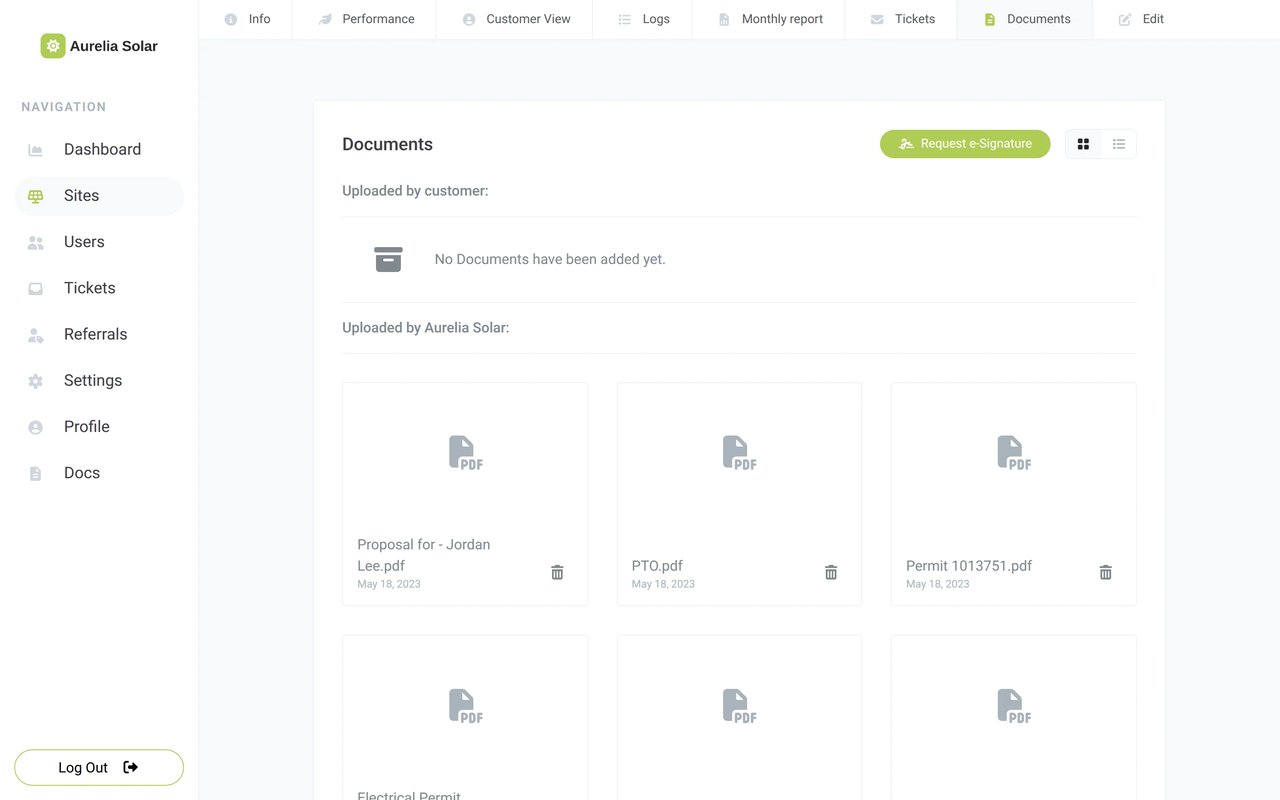
Abre la pestaña Documentos del proyecto y haz clic en Solicitar firma electrónica. Elige el envelope, confirma y el cliente recibirá un enlace para firmar. Siempre con tu marca.

Selecciona proyectos en la pantalla de Sites y solicita sus firmas con una sola acción masiva.
Activa Attach Custom Documents para una orden de cambio hecha a medida para un cliente, coloca los campos y haz clic en Finalize and Send.
Añade un paso de Empleado y elige los Authorized Signers que firman por tu empresa o deja que se firme automáticamente.
Lleva el control de todas las solicitudes en una sola lista
Ve de un vistazo qué contratos están firmados, cuáles siguen pendientes del cliente y cuáles sigues editando. Encuentra cualquier solicitud en segundos. Luego reenvía el email o cancélalo con un clic.

Automatiza tu proceso de firma electrónica
Los contratos se envían solos en cuanto un proyecto está listo, así nadie tiene que acordarse de mandar uno. Tu equipo solo recibe avisos cuando ya han firmado todos.
Inspección programada, permiso aprobado o instalación completada. La solicitud se envía cuando el proyecto llega a ese punto.
Tus clientes reciben el enlace por email y por SMS cuando tu automatización lo envía.
Avisa al jefe de proyecto o al responsable de ventas cuando esté la última firma.
Tus clientes firman en tu app
El enlace abre tu app para clientes, con tu nombre y tus colores. Tus clientes ven todas las solicitudes pendientes en Documentos y firman desde el móvil o el ordenador.
Sin herramientas externas. La pantalla de firma forma parte de la misma app que tus clientes ya usan para ver el avance de su instalación.
Tus clientes rellenan los campos obligatorios, pueden guardar un borrador y volver más tarde para firmar.
Cuando todos hayan firmado, el PDF final se queda en su sección Documentos junto a otros documentos importantes, como facturas o manuales, listos para descargar.
Firmado, sellado y archivado
Cuando firma la última parte, Sunvoy genera el PDF final con todos los campos y firmas, lo firma con un certificado digital y lo guarda en el proyecto. El registro de auditoría de seguridad muestra quién hizo qué y cuándo.
Cada evento incluye la hora, la dirección IP y el navegador.
El PDF firmado lleva una firma digital, así que cualquier cambio posterior en el archivo queda registrado.
Tu equipo lo encuentra en la pestaña Documentos del proyecto, y el cliente en sus Documentos.
Qué viene después para la firma en Sunvoy
Dinos qué funcionalidad necesita primero tu equipo.
Convierte una propuesta aceptada en un contrato ya rellenado y envíalo a firmar en el mismo flujo.
Tus clientes eligen cómo firmar. Dibujan con el dedo, escriben su nombre o suben una imagen de su firma.
El paso de firma de tu empresa se completa solo, así las solicitudes no esperan a que alguien esté en la oficina.
Una decisión en tus automatizaciones comprueba si el cliente ha firmado y hace seguimiento si no lo ha hecho.
Mira cuántas solicitudes se enviaron y cuántas volvieron firmadas.
Los datos de tu empresa y el logo, en un encabezado y un pie de página editables.
Una exención de responsabilidad por defecto para visitas de O&M, rellenada con la empresa, el cliente, la dirección de la instalación y la fecha.
El registro de auditoría también guarda cuándo se envió el email y cuándo lo abrió el cliente.
El cliente firma la autorización del agregador y Sunvoy registra la instalación para los SREC.
Dinos qué documentos sigue enviando tu equipo a mano.
Habla con nosotrosObtén respuestas a las preguntas y objeciones más comunes sobre la plataforma y las capacidades de Sunvoy.
Cualquier PDF. Los instaladores lo usan para contratos de instalación, órdenes de cambio, formularios de conexión a red, aprobaciones de diseño, certificados de finalización y formularios que no requieren firma.
Dónde encaja la firma
Envía tu próximo contrato desde el proyecto
Mira cómo un sobre sale de tu proyecto, llega al móvil del cliente y vuelve como un PDF firmado en los documentos del proyecto.