+49 800 000 9469Kostenlose Prüfung

Deine Verträge und Nachträge, direkt in deiner App unterschrieben

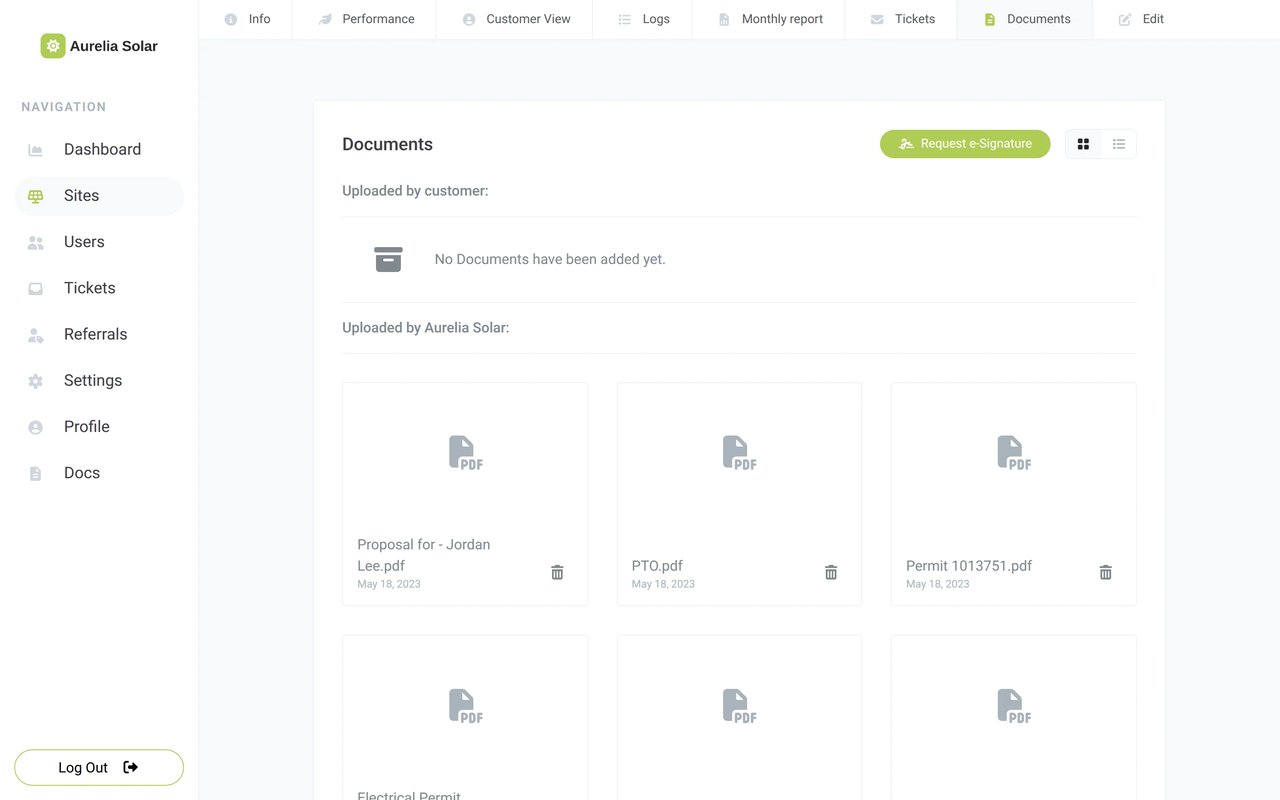
Lass Kunden vorausgefüllte Vorlagen in deiner White-Label App unterschreiben. Das signierte PDF wird danach automatisch im Tab „Dokumente“ abgelegt.

  • Manuell senden oder automatisch nach Projektmeilensteinen

  • Vorausgefüllt mit Kunden-, Projekt- und Systemdaten

  • Zertifikatsignierte PDFs und ein Security-Audit-Log für jede Anfrage

Tony LostraccoJoe BennettConor DarbyJohn GaffiganLloyd LeeMichael GibsonKeith GibsonMark DicksonFortunat Mueller

Sunvoy wird von Hunderten Solarinstallateuren wie dir mit 5 von 5 Sternen bewertet
Aurelia Solar
InstallationsvertragSigniert
KundeMaria Gonzalez
Anlagengröße8.4 kW
Unterschrift
Datum09/12/2026 8:03 pm
Signierte Datei herunterladen

Der Papierkram-Kreislauf

Ein Vertrag, drei Tools, sieben Übergaben

Mit einem separaten E-Signature-Tool wandert ein Installationsvertrag vom CRM ins E-Signature-Tool, durch den Posteingang und wieder zurück. Jeder Schritt ist eine weitere Chance, eine Adresse falsch einzugeben oder die unterschriebene Version zu verlieren.

Mit einem separaten E-Sign-Tool
  1. 1Projektdaten übernehmenCRM
  2. 2Öffne das e-Sign-ToolE-Signatur-Tool
  3. 3Kundendaten eingebenE-Signatur-Tool
  4. 4Vorlage formatierenE-Signatur-Tool
  5. 5An den Kunden sendenE-Signatur-Tool
  6. 6Der Unterschrift hinterherlaufenPosteingang
  7. 7Lade es runter und lege es abCRM
Mit Sunvoy eSignatures
  1. Das Projekt erreicht einen MeilensteinOder jemand aus deinem Team klickt auf „e-Signatur anfordern“.
  2. Der Kunde unterschreibt in deiner AppKunden- und Projektdaten sind schon ausgefüllt.
  3. Die unterschriebene PDF wird automatisch abgelegtEs landet zusammen mit dem Audit-Log in den Projektdokumenten.
Das sind 2 Stunden Admin-Aufwand für etwas, das dein System längst weiß.
Hervé BillietHervé BillietAufsichtsrat bei Sunvoy, ehemaliger Mitgründer und CEO eines Solarinstallateurs für Privatkunden, auf LinkedIn
Was du senden kannst

Jedes Dokument, das du in einem Solarprojekt unterschreiben lassen musst

Jede PDF geht. Diese Dokumente schicken Installateure am häufigsten.

  • Installationsverträge
  • Nachträge
  • Netzanschlussformulare
  • Designfreigaben
  • Fertigstellungsbescheinigungen
  • SREC-Vollmachten
  • Wartungs- und Betriebsführungsverträge
  • Formulare ohne Unterschriftspflicht
Envelopes

Richte jedes Dokument einmal ein

Ein Envelope enthält deine PDFs und legt fest, wer was unterschreibt. Lade die PDF hoch, bearbeite Platzhalter und wähle für jeden Schritt, ob der Kunde oder jemand aus deinem Team unterschreibt.

app.example.com/esign/envelope
« Zurück zum Envelope
Installationsvertrag v2AktivAktualisiert am 14. Sep. 2026, 10:42 UhrNeues Dokument
Installationsvertrag
installation-vertrag.pdfUmbenennenDatei ersetzen
Schritt 1 • Kunde
Zu unterschreiben von:Kunde
Installationsvertrag
Kunde{user.first_name} {user.last_name}
Standortadresse{project.address}
Anlagengröße{project.size}
Module{project.panels}
Vertriebsleiter{project.sales_manager.full_name}
Ich habe die Bedingungen dieser Vereinbarung gelesen und akzeptiere sie.
UnterschriftUnterschriftDatumGestempelt nach der Unterschrift
Schritt 2 • Mitarbeiter

Beliebiges PDF hochladen

Füge einem Envelope ein oder mehrere PDFs hinzu.

Platzhalter bearbeiten

Unterschriften, Text, Checkboxen, Daten und mehr. Mach jedes Feld Pflicht oder optional. Und leg fest, ob es bearbeitbar oder schreibgeschützt ist.

Automatisch aus dem Projekt ausfüllen

Platzhalter übernehmen Kundendaten, Adresse, Anlagengröße und mehr automatisch aus deinem CRM, deinen Wechselrichtern und Sunvoy.

Ändere es sicher

Erstelle neue Versionen und behalte Änderungen im Blick. Lege eine neue Version an, teste sie und aktiviere sie dann.

Manuell senden

Sende alles direkt aus der App

Öffne im Projekt den Tab „Dokumente“ und klicke auf „e-Signatur anfordern“. Wähle das Envelope aus, bestätige, und dein Kunde bekommt einen Link zum Unterschreiben. Immer unter deiner eigenen Marke.

app.example.com/site/documents
Das Fenster „Signatur anfordern“ in Sunvoy, mit einem ausgewählten Envelope für ein Projekt

Viele Projekte auf einmal

Wähle Projekte in der Sites-Ansicht aus und fordere ihre Unterschriften mit einer Sammelaktion an.

Einmalige Dokumente

Aktiviere „Attach Custom Documents“ für einen Nachtrag, der nur für einen Kunden passt, setze die Felder und klicke auf „Finalize and Send“.

Deine Unterschrift auch

Füge einen Mitarbeiter-Schritt hinzu und wähle die Authorized Signers aus, die für dein Unternehmen unterschreiben, oder lass automatisch unterschreiben.

Nachverfolgen

Behalte jede Anfrage in einer Liste im Blick

Sieh auf einen Blick, welche Verträge unterschrieben sind, welche noch auf die Unterschrift des Kunden warten und welche du noch bearbeitest. Finde jede Anfrage in Sekunden und sende die E-Mail erneut oder storniere sie mit einem Klick.

app.example.com/settings/esign/envelopes
Die Envelopes-Liste in Sunvoy mit den Zählungen für „Signed“, „Signing“ und „Editing“ eines aktiven Envelopes
UmschlägeSignaturanfragen
Beliebiger StatusBeliebiges EnvelopeDokumente suchen...
4 Signaturanfragen werden angezeigt
NameStatusEnvelope
Maria GonzalezAbgeschlossenInstallationsvertrag
Jordan LeeSignierenNetzanschlussvertrag
Priya ShahBearbeitungNachtrag zum Auftrag
Sam PatelSignierenInstallationsvertrag
Automationen

Automatisiere deinen e-Signatur-Prozess

Verträge gehen automatisch raus, sobald ein Projekt so weit ist. Niemand muss mehr daran denken, sie zu verschicken. Dein Team bekommt erst Bescheid, wenn alle unterschrieben haben.

Bei einem Meilenstein senden
Bauschritt geändert zuGenehmigung erteilt
e-Signatur anfordernNetzanschlussvereinbarung
Eine E-Mail sendenan den unterschreibenden Kunden
Sieh, was Automationen können

Jeder Schritt in deinem Projekt

Prüfungstermin geplant, Genehmigung erteilt oder Montage abgeschlossen. Die Anfrage geht raus, sobald das Projekt so weit ist.

E-Mail oder SMS

Kunden bekommen ihren Link per E-Mail und per SMS, wenn deine Automation eine sendet.

Sag dem Team Bescheid

Benachrichtige den Projektleiter oder den Vertrieb, sobald die letzte Unterschrift da ist.

Für deine Kunden

Deine Kunden unterschreiben in deiner App

Der Link öffnet deine Kunden-App, mit deinem Namen und deinen Farben. Deine Kunden sehen alle offenen Anfragen unter „Dokumente“ und unterschreiben am Smartphone oder am Computer.

Aurelia Solar
Dokument 1 von 2:InstallationsvertragPflichtfelder ausgefüllt: 3/4
Installationsvertrag
KundeMaria Gonzalez
Standortadresse1420 Sunset Ave, Phoenix
Anlagengröße8.4 kW
Module21
Ich habe die Bedingungen dieser Vereinbarung gelesen und akzeptiere sie.
Unterschrift
DatumGestempelt nach der Unterschrift
Entwurf speichernDokument unterschreiben
  1. 01

    Unter deiner Marke

    Kein externes Tool. Der Unterschriften-Screen ist Teil derselben App, die deine Kunden schon nutzen, um den Baufortschritt zu verfolgen.

  2. 02

    Entwurf speichern

    Kunden füllen die Pflichtfelder aus, können einen Entwurf speichern und später zum Unterschreiben zurückkommen.

  3. 03

    Ihre Kopie bleibt dort

    Sobald alle unterschrieben haben, liegt die finale PDF in „Dokumente“, zusammen mit anderen wichtigen Unterlagen wie Rechnungen oder Handbüchern, bereit zum Download.

Nachweis

Unterschrieben, versiegelt und abgelegt

Sobald die letzte Partei unterschreibt, erstellt Sunvoy das finale PDF mit allen Feldern und Unterschriften, signiert es mit einem digitalen Zertifikat und legt es im Projekt ab. Das Sicherheitsprotokoll zeigt, wer was gemacht hat und wann.

Installationsvertrag.pdf
Maria GonzalezAlex Rivera
Digital signiert
Signiert von
Sunvoy
Grund
Signaturanfrage #48213
Ort
Sunvoy
Sicherheits-Audit-Log
  1. 09/12/2026 7:58 pm: Nutzerin Maria Gonzalez hat die Signaturanfrage zum ersten Mal geöffnetIP-Adresse: 203.0.113.24, Browser: Mozilla/5.0 (iPhone; CPU iPhone OS 18_6 like Mac OS X)
  2. 09/12/2026 8:03 pm: Nutzerin Maria Gonzalez hat das Dokument „Installationsvertrag“ unterschriebenIP-Adresse: 203.0.113.24, Browser: Mozilla/5.0 (iPhone; CPU iPhone OS 18_6 like Mac OS X)
  3. 09/13/2026 9:12 am: Nutzer Alex Rivera hat das Dokument „Installationsvertrag“ unterschriebenIP-Adresse: 198.51.100.7, Browser: Mozilla/5.0 (Macintosh; Intel Mac OS X 10_15_7)
  4. 09/13/2026 6:41 pm: Nutzerin Maria Gonzalez hat die finale Version des Dokuments „Installationsvertrag“ heruntergeladenIP-Adresse: 203.0.113.24, Browser: Mozilla/5.0 (iPhone; CPU iPhone OS 18_6 like Mac OS X)

Jeder Aufruf, jede Unterschrift und jeder Download

Jedes Ereignis enthält Uhrzeit, IP-Adresse und Browser.

Ein Zertifikat auf dem finalen PDF

Das signierte PDF enthält eine digitale Signatur. So fallen spätere Änderungen an der Datei sofort auf.

Auf beiden Seiten abgelegt

Dein Team findet es im Tab „Dokumente“ des Projekts, und der Kunde unter „Dokumente“.

Was als Nächstes kommt

Was als Nächstes kommt beim Signieren in Sunvoy

Sag uns, welche Funktion dein Team zuerst braucht.

Verträge aus deinen Angeboten

Warteliste

Mach aus einem angenommenen Angebot einen vorab ausgefüllten Vertrag und schick ihn im gleichen Ablauf zur Unterschrift.

AngebotAkzeptiert
  • 8,4 kW Anlage
  • 21 Module
  • 13,5-kWh-Batterie
Installationsvertrag
Aus dem Angebot übernommene-Signatur anfordern
Angebote ansehen

Zeichnen, tippen oder hochladen

Warteliste

Deine Kunden wählen, wie sie unterschreiben: mit dem Finger zeichnen, ihren Namen tippen oder ein Bild ihrer Unterschrift hochladen.

ZeichnenTippenHochladen
Maria GonzalezSignatur übernehmen

Häufig gestellte Fragen

Erhalte Antworten auf die häufigsten Fragen und Einwände zu Sunvoys Plattform und Möglichkeiten.

Jede PDF. Installateure nutzen es für Installationsverträge, Nachträge, Netzanschlussformulare, Designfreigaben, Fertigstellungsbestätigungen und Formulare, die gar keine Unterschrift brauchen.

Mehr entdecken

Wo Unterschriften reinpassen

Sende deinen nächsten Vertrag direkt aus dem Projekt

Sieh, wie ein Envelope direkt aus deinem Projekt auf dem Handy des Kunden landet und als signiertes PDF zurück in den Projekt-Dokumenten ist.